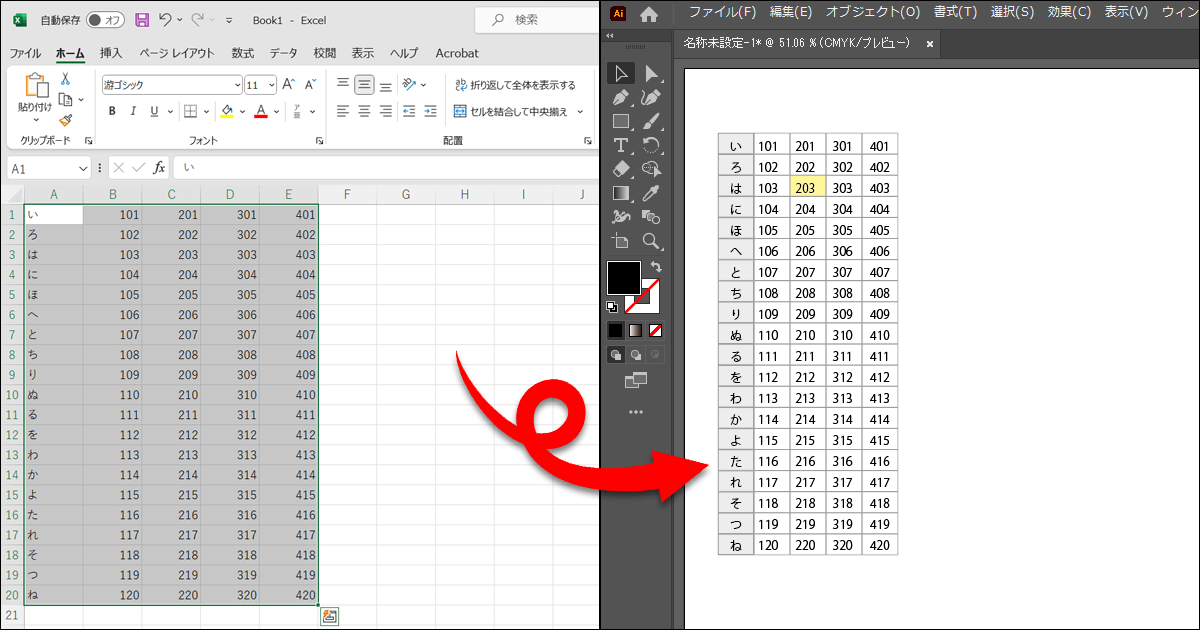
概要
Illustrator(Windows版)で表を作るとき。
長方形ツールで四角形を書いて、メニューより[オブジェクト]-[パス]-[グリッドに分割]で表が作れます。
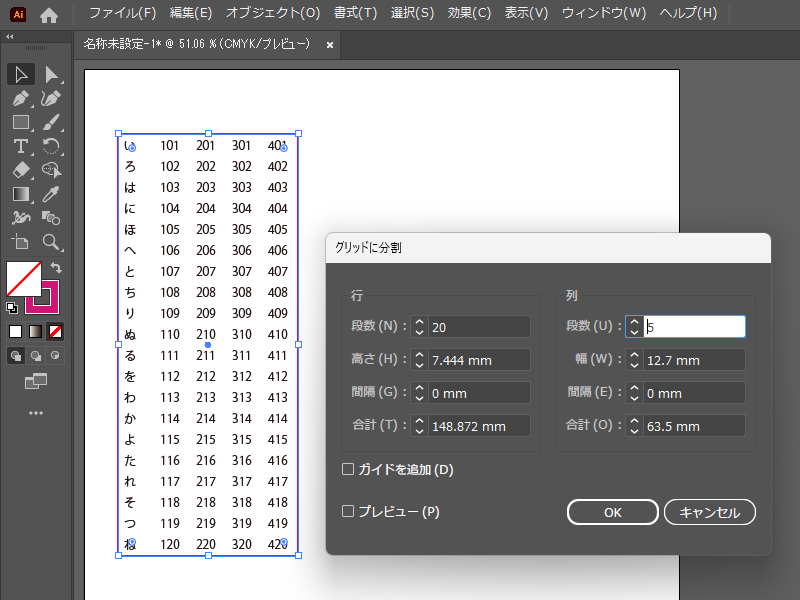
※余談:[グリッドに分割]ですが、以前は[段組設定]だったような記憶があり、戸惑いました(探したよ・・・)。
詳しい手順を下記に書きます。
詳しい手順
今回は、Excelの表(テキストデータ)をIllustrator(Windows版)に流し込む方法について書きます。
【1】
まず、Excelの表(テキスト)をコピーして、Illustratorにテキストとしてペーストします。
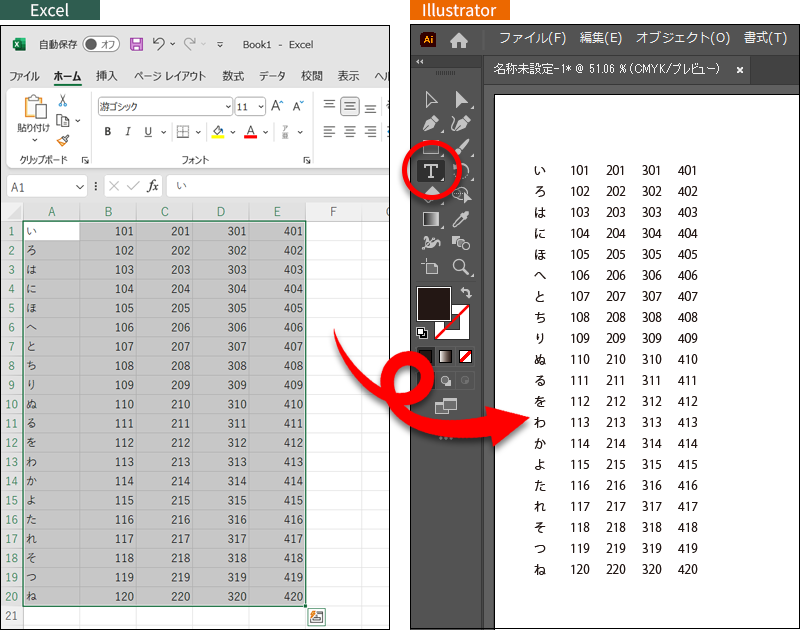
【2】
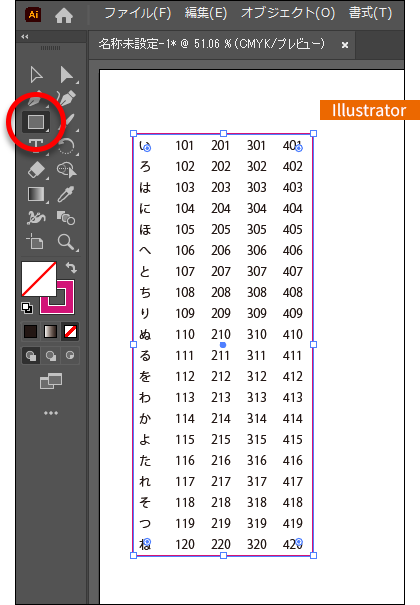
Illustratorにペーストしたテキストを長方形ツールを使って四角形で囲みます。このとき、「塗り」は無し、線は適当に設定します(後で調整することにします)。
【3】
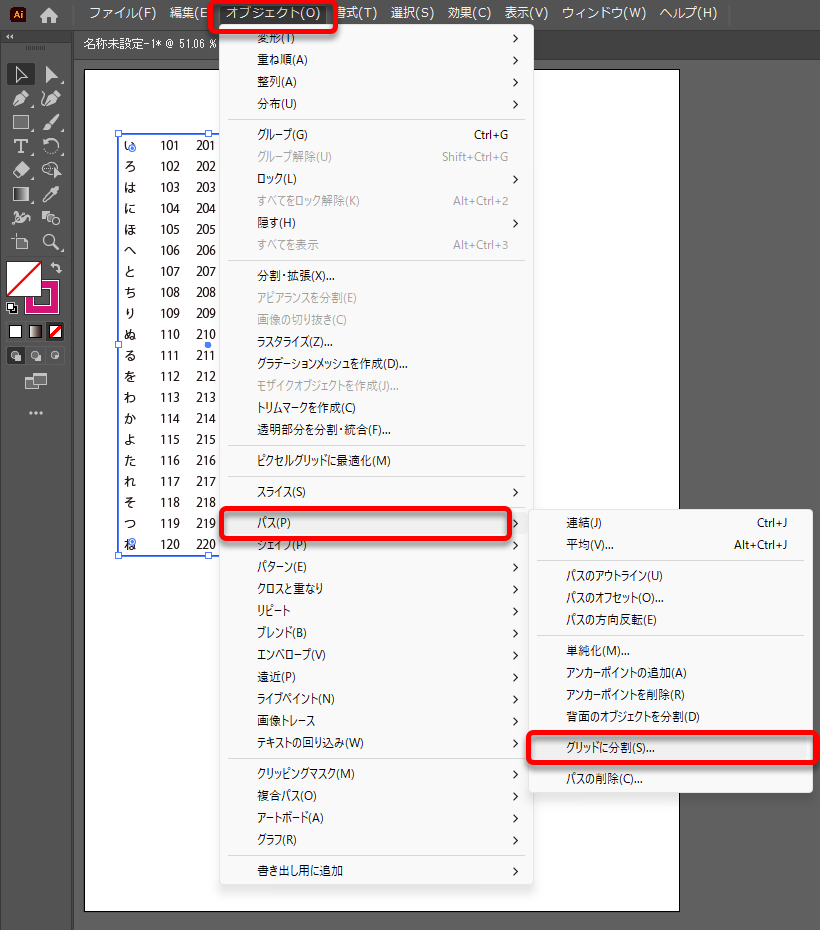
上記で描いた四角形を選択したまま、上部メニューより[オブジェクト]-[パス]-[グリッドに分割]を選択。
【4】
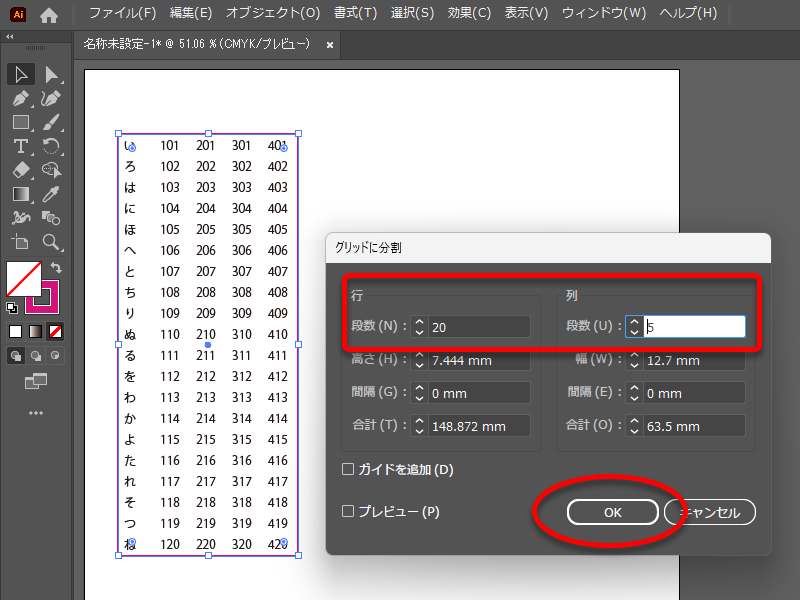
[グリッドに分割]ウィンドウにて、「行」と「列」の数を入力し(この例では20行×5列)、[OK]をクリック。
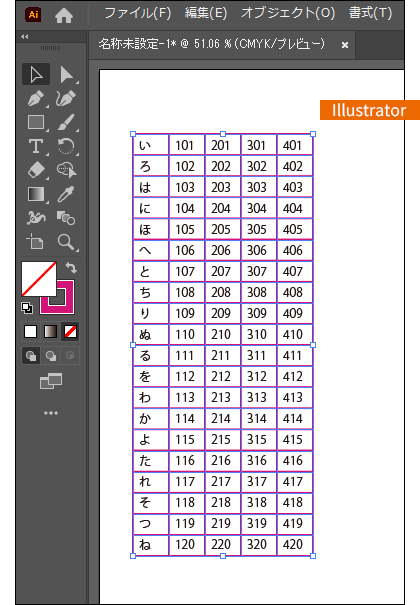
これで、20×5個の四角形が生成されて、表が出来上がりました。
きれいに仕上げる
あとは、きれいに仕上げれば完成です。
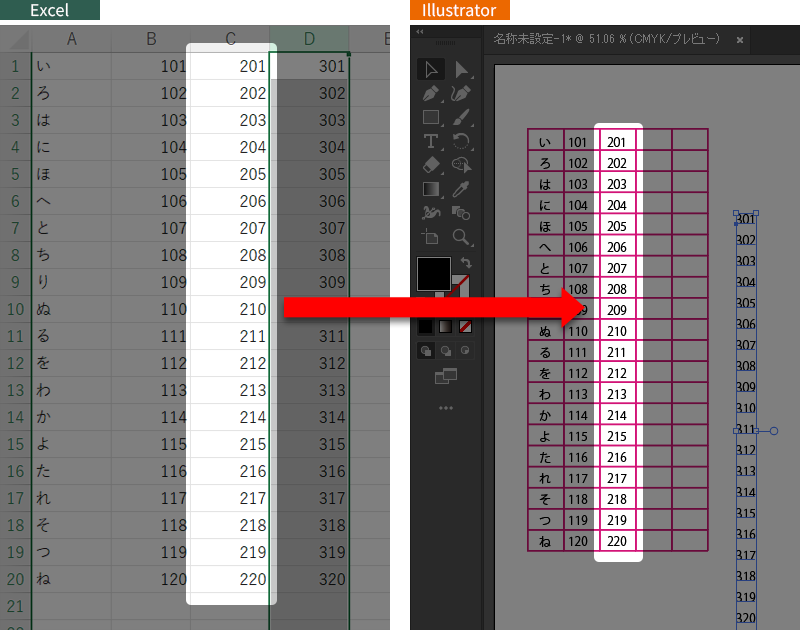
私は列の頭をきれいに揃えたいので、テキストを再度、コピペし直します。
1列ずつ、コピペします。
「線」や「塗り」などをいじって・・・完成です。
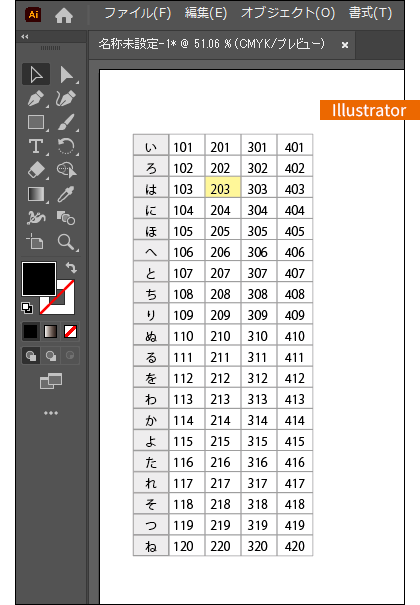
なお、仕上げの際、四角形(表のセル)がずれないように、あらかじめグループ化しておくとか別レイヤーにしてテキスト修正のときにはロックしておくといった事をやっています。